App-Symbol von Backup4Mail

In Entwicklung

Backup4Mail by robspace

Dein ganzes Postfach. Jeder Zeitpunkt.

Backup4Mail sichert komplette IMAP-Postfächer von deinem Mailserver in einen Ordner deiner Wahl – auf deinem Mac, einer externen Platte oder einem NAS. Nach der ersten Sicherung holt es nur noch, was sich geändert hat. Jede Sicherung wird ein Zeitpunkt, zu dem du zurückreisen, den du wiederherstellen und exportieren kannst.

Für den Mac · ab macOS 26

Bald im Mac App Store Datenschutzerklärung
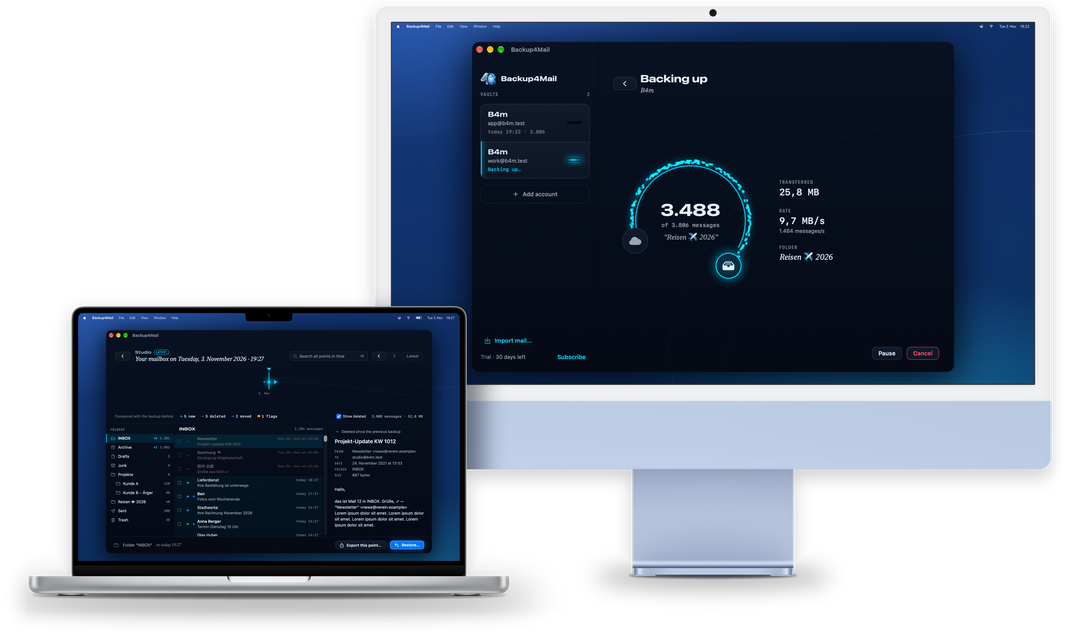
Backup4Mail auf MacBook Pro und iMac: vorn die Zeitreise – ein Postfach, wie es zu einem Zeitpunkt war, mit markierten neuen, gelöschten und verschobenen Mails; dahinter läuft eine Sicherung

Die Bildschirmfotos zeigen die englische Fassung der App.

So funktioniert’s

Aus der Wolke, über den Bogen, in die Lade.

Das Logo erzählt den ganzen Vorgang: Deine Post wandert vom Server in eine Lade, die dir gehört. Was in der Lade liegt, ruht sicher. Was sich bewegt, ist Licht.

  1. Dein Postfach

    Backup4Mail verbindet sich direkt mit deinem Mailserver, immer verschlüsselt, und liest nur. Beim Sichern wird nichts als gelesen markiert, verschoben oder gelöscht.

  2. Ein Umlauf je Sicherung

    Die erste Sicherung kopiert alles. Jede weitere holt nur, was neu, verschwunden oder geändert ist – Ordner laufen nebeneinander über bis zu drei Verbindungen.

  3. Dein Tresor

    Ein Ordner auf deinem Mac, einer externen Platte oder einem NAS. Die Mails liegen als EML (eine Datei je Mail) oder MBOX (eine Datei je Ordner) darin, dazu eine README-Datei, die den Aufbau erklärt. Was du auf dem Server löschst, bleibt im Tresor, solange du das Ausdünnen nicht einschaltest.

Funktionen

Alles, was eine Mail-Sicherung braucht, und nichts darüber hinaus.

01

Zeitreise

Jede Sicherung ist ein Zeitpunkt. Dreh am Zeitring und sieh dein Postfach genau so, wie es damals war: Ordner, Mails, Gelesen- und Markiert-Status. Neue, seitdem gelöschte und verschobene Mails sind gekennzeichnet. Die Suche findet Betreff, Absender, Empfänger und Vorschau über alle Zeitpunkte.

Zeitreise
02

Sichern – danach nur die Änderungen

Konto mit der E-Mail-Adresse anlegen: Bei bekannten Anbietern trägt Backup4Mail den Server selbst ein, sonst fragt es die Domain deines Anbieters. Microsoft-Konten (Outlook.com, Hotmail, Live, Microsoft 365) verbindest du mit „Mit Microsoft anmelden“. Das Passwort oder Anmelde-Token kommt in den Schlüsselbund dieses Macs. Die erste Sicherung kopiert alles, jede weitere nur die Änderungen. Der Umlauf zeigt, wie weit sie ist: Mails, Größe, Tempo und den Ordner, der gerade gesichert wird.

Sichern – danach nur die Änderungen
03

Wiederherstellen ohne Dubletten

Stell einen ganzen Zeitpunkt, einzelne Ordner oder einzelne Mails wieder her – ins Originalkonto oder in ein anderes, in die Originalordner oder in einen eigenen Ordner. Ein Probelauf zeigt vorher, wie viele Mails schon da sind und wie viele hochgeladen werden. Markierungen und Eingangsdatum bleiben erhalten.

Wiederherstellen ohne Dubletten
04

Export in offene Formate

Exportiere jeden Zeitpunkt als MBOX, MBOX für Apple Mail, EML-Ordner, Maildir, PST Beta oder HTML-Archiv – eine durchsuchbare Offline-Website, die jeder Browser öffnet, ganz ohne Mail-App.

Export in offene Formate
05

Sicherungsaufträge mit eigenem Zeitplan

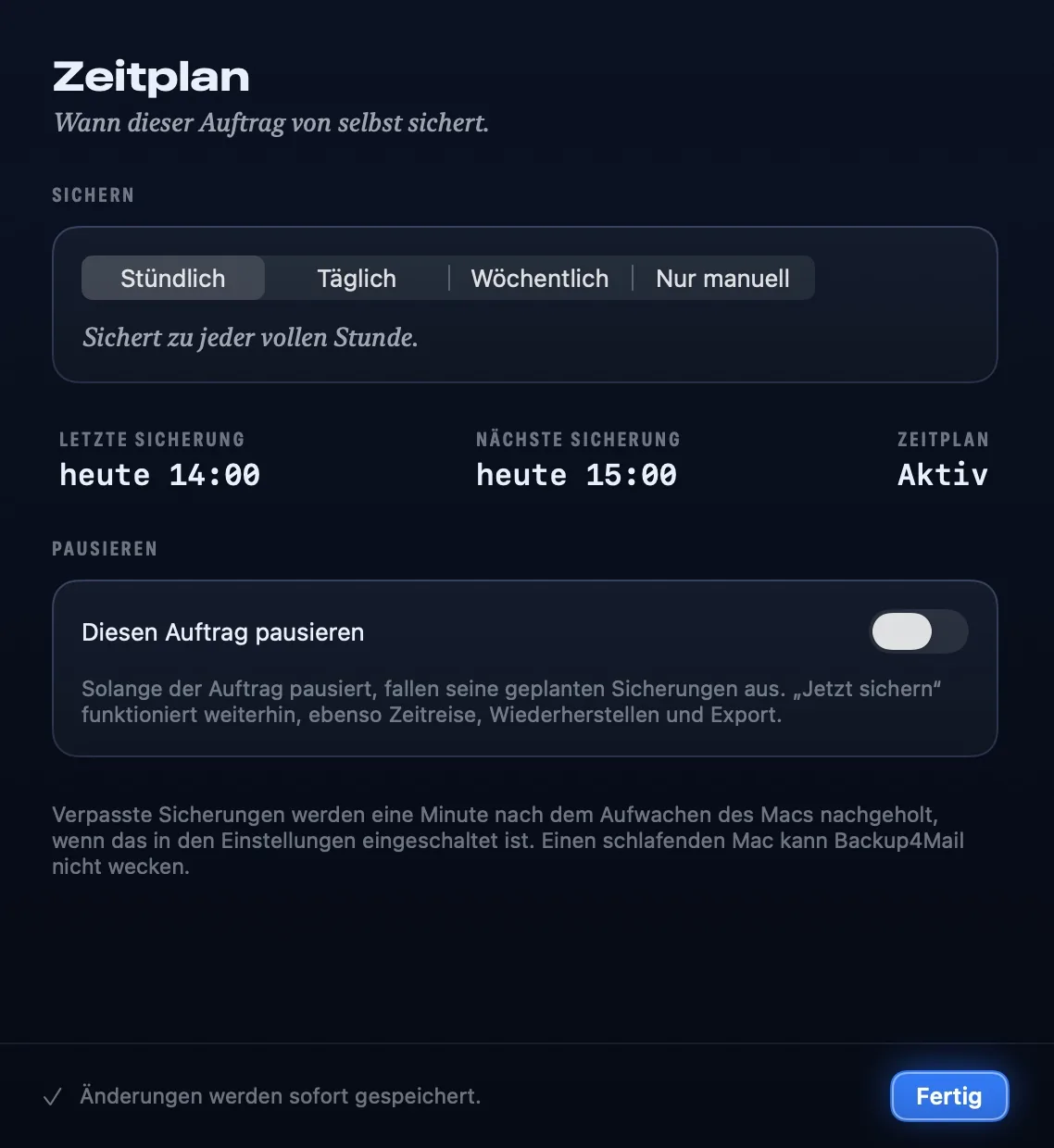
Jedes Konto an einem Ziel ist ein Sicherungsauftrag: stündlich, täglich zu fester Zeit, wöchentlich oder nur von Hand. Bei geschlossenem Fenster arbeitet Backup4Mail in der Menüleiste weiter und öffnet sich, wenn du das einschaltest, beim Anmelden. Verpasste Sicherungen werden eine Minute nach dem Aufwachen des Macs nachgeholt; einen schlafenden Mac kann es nicht wecken.

Sicherungsaufträge mit eigenem Zeitplan

Die Bildschirmfotos zeigen die englische Fassung der App.

Mehr im Schrank

Formate

Deine Mails bleiben lesbar – mit oder ohne Backup4Mail.

Jedes Format lässt sich mit jedem kombinieren: als EML sichern, als MBOX exportieren, eine PST-Datei in ein IMAP-Konto importieren.

FormatTresorExportImport
EMLEine Datei pro Mail in einem Ordnerbaum. In jede Mail-App ziehen, per Übersicht ansehen.✓ja✓ja✓ja
MBOXEine Datei pro Ordner. Thunderbird, mutt und die meisten Mail-Apps importieren sie.✓ja✓ja✓ja
MBOX für Apple MailPostfach-Pakete, die Apple Mail über „Ablage › Postfächer importieren“ öffnet.–nein✓ja–nein
MaildirDer Server-Standard von Dovecot und mutt; Markierungen stehen in den Dateinamen.–nein✓ja✓ja
PST BetaOutlook-Datendatei für Outlook unter Windows und auf dem Mac.–nein✓ja✓ja
HTML-ArchivEine durchsuchbare Offline-Website. In 30 Jahren in jedem Browser lesbar, ohne Mail-App.–nein✓ja–nein
Apple MailMail-Ordner aus Apple Mail (.mbox-Pakete mit .emlx).–nein–nein✓ja
Preis

Deine Mails werden nie zur Geisel.

  1. 30 Tage gratis

    Alles ausprobieren, ohne Zahlungsdaten.

  2. Danach Backup4Mail Pro

    Monatlich, jährlich oder einmal dauerhaft – über den Mac App Store.

  3. Immer kostenlos

    Wiederherstellen und Export bleiben kostenlos, auch nach der Testphase – an deine Mails kommst du immer. Neue Sicherungen und die Zeitreise brauchen Pro.

Datenschutz

Zwischen deinem Mailserver und deinem Tresor ist niemand.

Datenschutzerklärung lesen

Häufige Fragen

Kann ich Backup4Mail schon kaufen?

Noch nicht. Backup4Mail ist in Entwicklung und wird getestet. Diese Seite beschreibt die aktuelle Testversion.

Welche Mail-Konten funktionieren?

IMAP-Konten, zum Beispiel iCloud Mail, Fastmail, GMX, web.de, Posteo, mailbox.org oder ein Postfach unter deiner eigenen Domain. Gmail funktioniert mit einem App-Passwort. Microsoft-Konten (Outlook.com, Hotmail, Live, Microsoft 365) funktionieren mit „Mit Microsoft anmelden“.

Brauche ich ein NAS?

Nein. Ein Tresor kann jeder Ordner sein, den du auf deinem Mac wählen kannst: die interne Platte, eine externe Platte oder eine Netzwerkfreigabe (SMB, AFP, NFS).

Kann ich meine Sicherungen ohne Backup4Mail lesen?

Ja. Die Mails sind EML- oder MBOX-Dateien, die Apple Mail, Thunderbird, Outlook und viele andere Programme lesen. Eine README-Datei in jedem Tresor erklärt den Aufbau.

Ändert eine Sicherung etwas auf meinem Mailserver?

Nein. Sichern liest nur: Nichts wird als gelesen markiert, verschoben oder gelöscht. Nur das Wiederherstellen fügt Mails hinzu, und zwar nur die, die fehlen.

Was passiert, wenn die Testphase endet?

Deine Tresore bleiben, wie sie sind. Wiederherstellen und Export bleiben kostenlos; neue Sicherungen und die Zeitreise brauchen Backup4Mail Pro.

Was bedeutet „Beta“ bei PST?

Backup4Mail liest und schreibt Outlooks PST-Format mit einer eigenen Umsetzung. Bis sie an vielen echten Outlook-Dateien geprüft ist, trägt sie die Markierung Beta.

Support

Fragen, Ideen oder ein Fehler? Schreib an support@robspace.de.